Útmutató
A Schedun kézikönyve
Végigvezet a telepítéstől az összes funkción: keresés, órarendtervezés, naptár, kurzuscsere és beállítások.
Kezdés
Az első indítás
Telepítés
A telepítő felmásolja az alkalmazást, és létrehozza mellé a szükséges mappaszerkezetet. Az alkalmazás magától keres frissítést, és a felajánlott új verziót saját maga telepíti.
Licenc vagy demó
Első indításkor megadható a licenckulcs, vagy a „Folytatás demóban” gombbal az ingyenes verzió is használható. Az aktiválás a kulcsot az adott géphez köti, ezért a ténylegesen használt gépen érdemes elvégezni.
Adatok betöltése
A Neptunból exportált Excel-fájlok a Beállításokból importálhatók, vagy kézzel is bemásolhatók a használt félév mappájába, és ezután minden funkció használható.
Mit kell exportálni a Neptunból?
A Schedun nincs összekötve a Neptun rendszerével: a keresés és az órarendtervezés kizárólag a felhasználó által exportált fájlokból dolgozik. Kétféle export létezik, és az, hogy melyikre van szükség, a használni kívánt funkciótól függ.
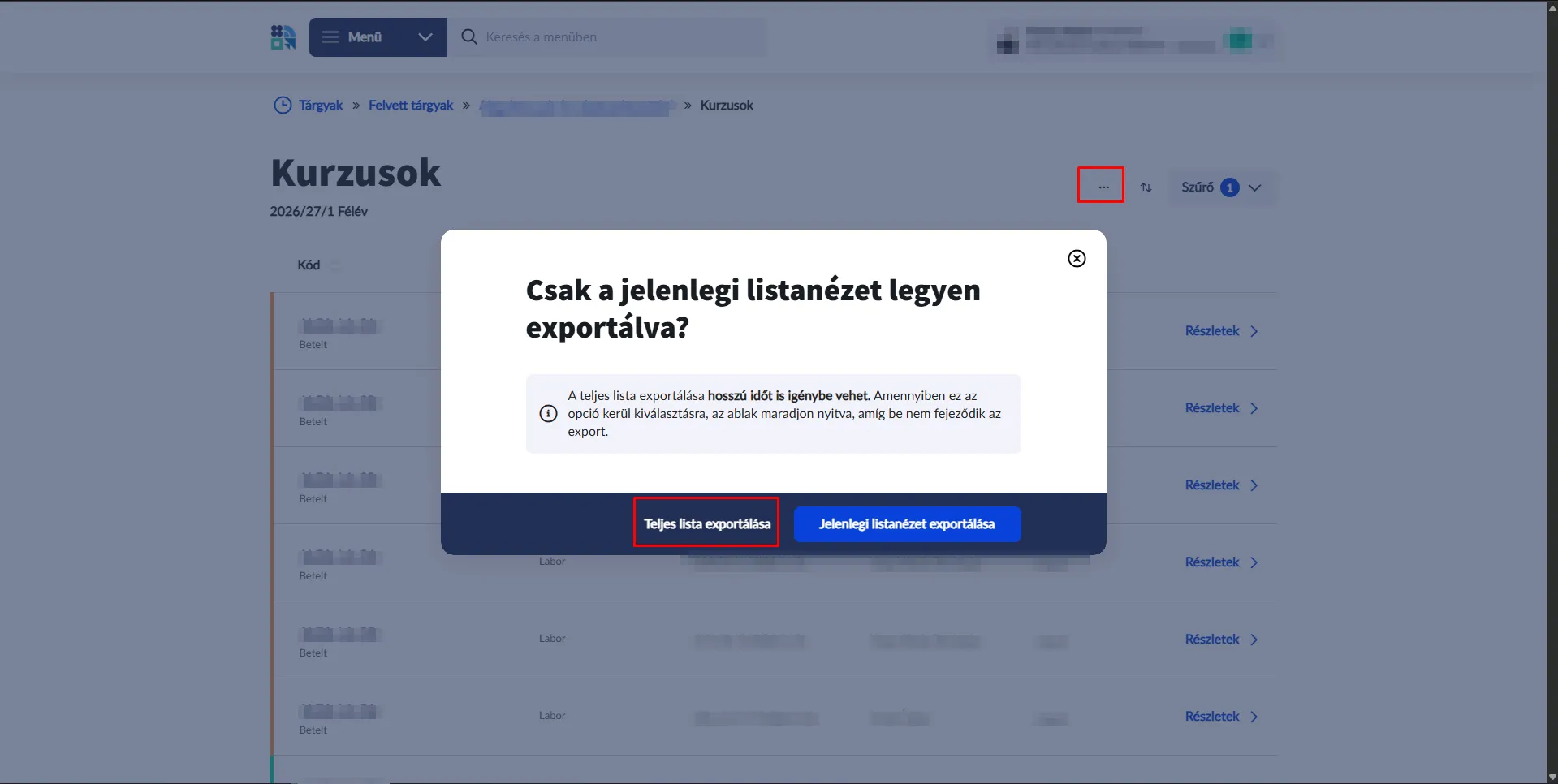
- Kurzuslista — a tárgy adatlapján a Kurzusok fülön, a három pontra kattintva, a teljes lista exportálásával. Az órarendtervezéshez tárgyanként egyetlen ilyen fájl szükséges, és ugyanez a fájl szolgál a keresőnek is.
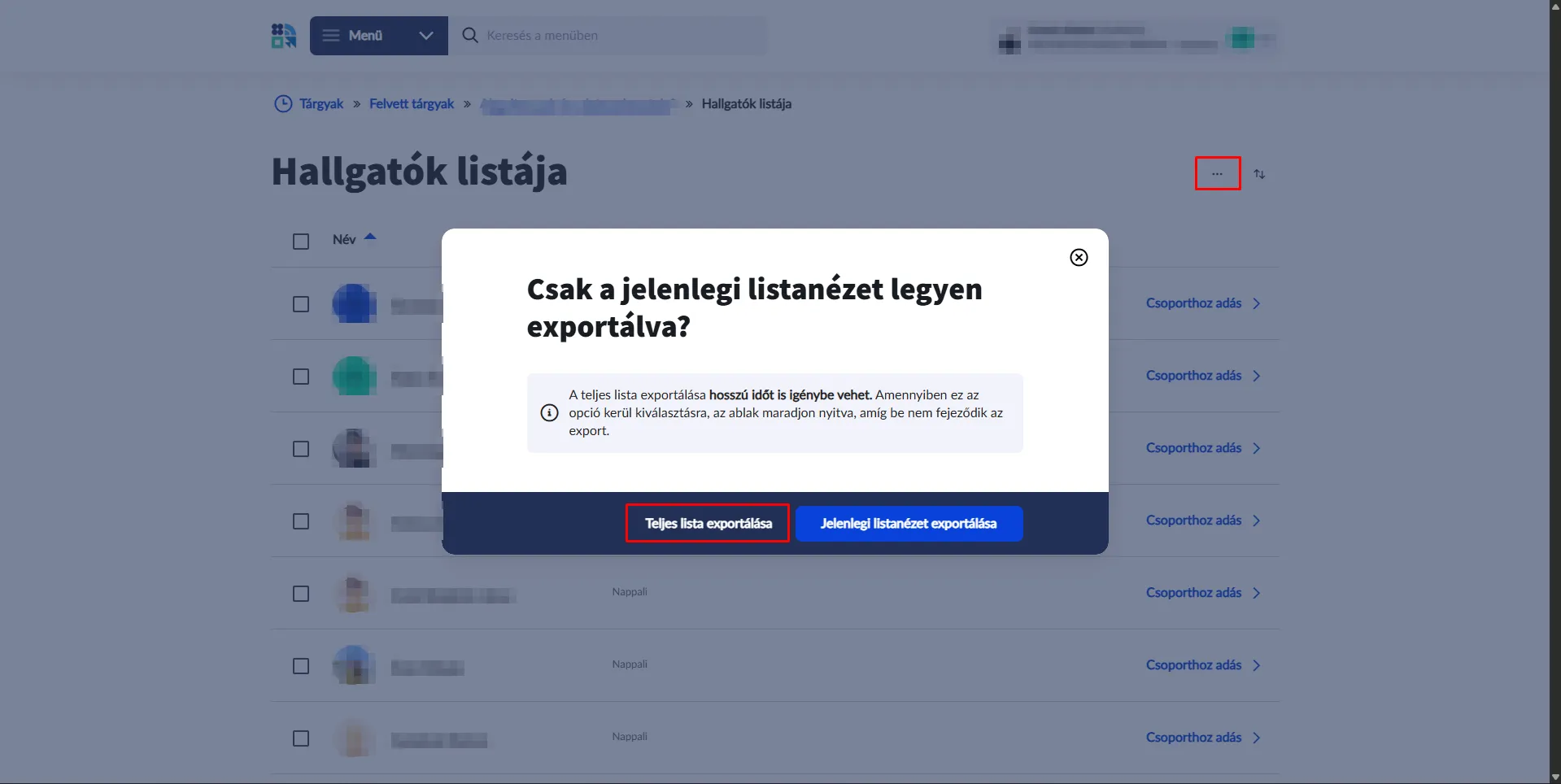
- Hallgatói lista — a kurzus megnyitása után (kizárólag felvett kurzusnál látható) a Hallgatói lista fülön, ugyanígy exportálva. Ez a hallgatókereséshez kell.
Mindkét esetben a jobb felső … gomb nyitja meg az exportálást, majd a megjelenő ablakban aTeljes lista exportálása gombot kell választani — a jelenlegi listanézet csak az éppen látható sorokat menti ki.
Importálás a Beállításokból
A fájlok bemásolásának legegyszerűbb módja a Beállítások Félévek szakaszában az adott félév mellettiImportálás… gomb, amellyel egyszerre több fájl is kiválasztható. A program a fájlokat a tartalmuk alapján ismeri fel, a nevüktől függetlenül, így a Neptun által adott „export (3).xlsx” jellegű nevek sem okoznak gondot.
- A hallgatói listák és a naptárfájlok (.ics) maguktól a helyükre kerülnek.
- A kurzuslistáknál a Hová kerüljenek a kurzuslisták? kérdésre a Tervező, aKereső vagy a Mindkettő választható.
- Ha egy kurzuslista fájlneve nem árulja el, melyik tárgyhoz tartozik, a program bekéri a tárgy nevét.
- Az importálás végén a keresési adatbázisok automatikusan frissülnek; a folyamatot folyamatjelző mutatja.
Félévek
Minden félév exportjai külön mappába kerülnek, így új félév kezdetén nem kell törölni a korábbi fájlokat, és a régebbi félévek bármikor visszaválthatók. A használt félév a bal oldali sáv Félév választójában vagy a Beállítások Félévek szakaszában, a Használom gombbal állítható be.
Új félév a + Új félév gombbal hozható létre; a program az aktuális dátum alapján nevet is javasol, például 2026/27/1. A félévek az Átnevez gombbal átnevezhetők, aTörlés pedig a félév összes fájlját és keresési adatbázisát eltávolítja. Generálás közben félév nem váltható.
A mappaszerkezet
A fájlok kézzel is bemásolhatók az alkalmazás melletti Exports mappába. Ennek felépítése:
- Semesters / <félév> — félévenként egy mappa, például 2026-27-1 a 2026/27-es tanév első, 2026-27-2 a második félévére. Ezen belül:
- Schedule — a kurzuslisták az órarendtervezéshez, tárgyanként egy fájl, a tárgy nevével.
- Search / Students — a kurzusok hallgatói listái a hallgatókereséshez, a kurzus nevével.
- Search / Subjects — a kurzuslisták a keresőhöz. Az oktatókeresés ezekből dolgozik, és ezekből derül ki, hogy egy megtalált hallgató kurzusa melyik tárgyhoz és időponthoz tartozik. Hiányuk esetén a hallgató továbbra is megjelenik, de kizárólag a kurzusinformációval.
- Calendar — az alkalmazás ide menti a letöltött és importált naptárakat; ide kézzel nem kell másolni semmit.
Kézi másolás után az Adatbázis frissítése gombbal olvastathatók be a fájlok. A Keresés fülön található Mappa megnyitása gomb közvetlenül a használt félév mappáját nyitja meg.
Korábbi verzióról frissítve nincs teendő: az alkalmazás első induláskor maga helyezi át a régiExports / Schedule és Exports / Search tartalmát egy félévmappába, a megszűntSearch / Teachers mappa fájljait pedig a Search / Subjects mappába.
Az ablak felépítése
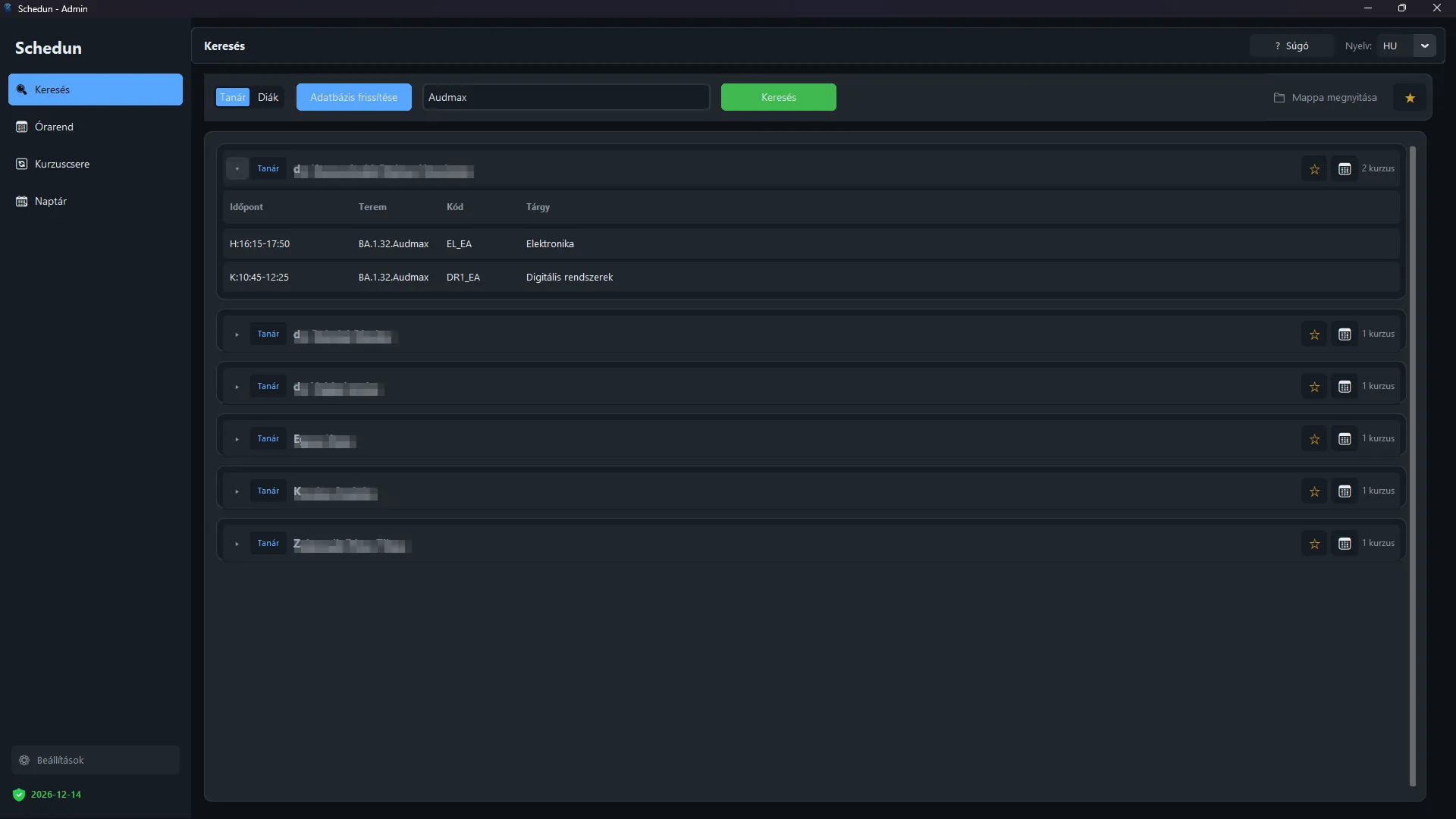
- A bal oldali sávban a négy fő fül: Keresés, Órarend,Kurzuscsere és Naptár.
- A Beállítások a bal alsó sarokban nyílik.
- Alatta a pajzs a licenc állapotát és lejáratát mutatja. Demó módban itt jelzi az alkalmazás, hogy nincs aktív licenc.
- A fejlécben a Súgó gomb ezt az útmutatót és a kapcsolatfelvételi oldalt nyitja meg, aNyelv legördülő pedig magyar és angol között vált.
Keresés: hallgatók és oktatók órarendje
A fül két üzemmódban működik: a Tanár a keresőbe került kurzuslistákból, aDiák a hallgatói listákból dolgozik, mindkettő a használt félév fájljaiból. Importáláskor az adatbázis magától frissül; kézzel bemásolt fájlokat az Adatbázis frissítése gombbal kell beolvastatni — enélkül a keresés még a korábbi állapotot mutatja.
A keresőmezőbe név, terem, kurzuskód vagy tárgy is írható. A találatok névre csoportosítvajelennek meg, nem kurzusonként külön sorban, és mindegyik mellett látszik, hány kurzus tartozik hozzá. Egy találatot lenyitva a kurzusok Időpont, Terem, Kód ésTárgy szerinti bontásban olvashatók.
Műveletek a találatokon
- Csillag — a név felvétele a Kedvencek közé. A fejléc jobb szélén lévő csillag gomb nyitja meg a Kedvencek panelt, amely Mind / Tanárok /Diákok szerint szűrhető.
- Naptár ikon — az illető órarendjének megjelenítése heti nézetben.
- ⇄ ikon — órarend-összehasonlítás. Kizárólag diák találatnál jelenik meg, és előfeltétele, hogy a Beállításokban be legyen állítva a Saját profil. Az összehasonlítás egymás mellett mutatja a két órarendet, és külön kigyűjti a közös szabad idősávokat.
Tárgyak és kurzusok kiválasztása
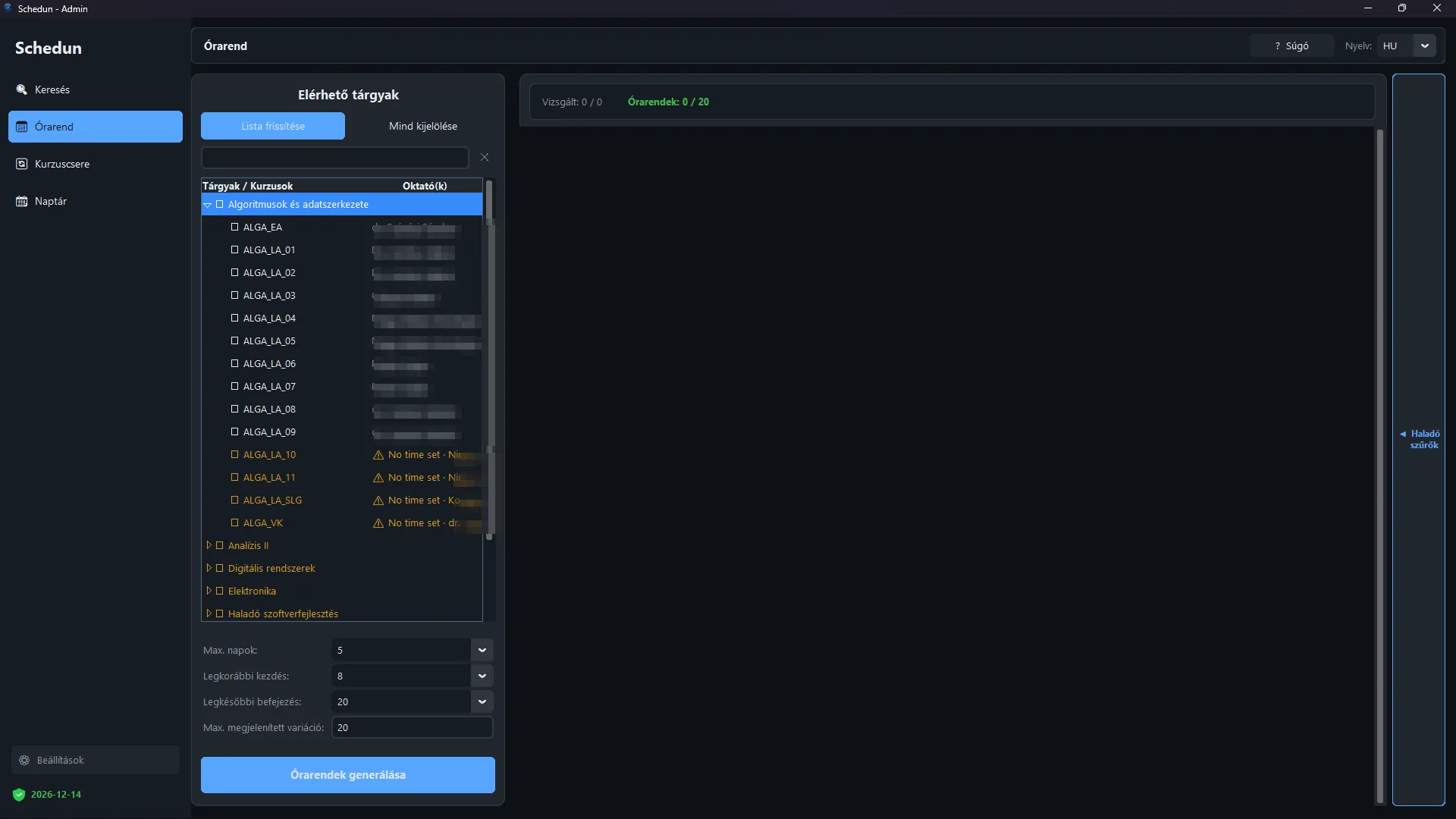
A Lista frissítése újraolvassa a használt félév Schedule mappájának tartalmát, aMind kijelölése pedig egy lépésben kijelöli az összes tárgyat. A kereső mező a hosszú listában segít, a mellette lévő ✕ törli a szűrést.
Egy tárgy lenyitva mutatja a hozzá tartozó kurzusokat és az Oktató(k) oszlopot. A szűkítés ajánlott, mert számos kurzus csak meghatározott hallgatói kör számára elérhető — ilyenek például a vizsgakurzusok. Az időpont nélküli kurzusokat „Nincs időpont” jelzés különbözteti meg; ezek nem helyezhetők el a rácson, ezért az eredmények fölött külön listában jelennek meg. Hogy egyáltalán bekerüljenek-e, a Beállításokban szabályozható.
Alapszűrők
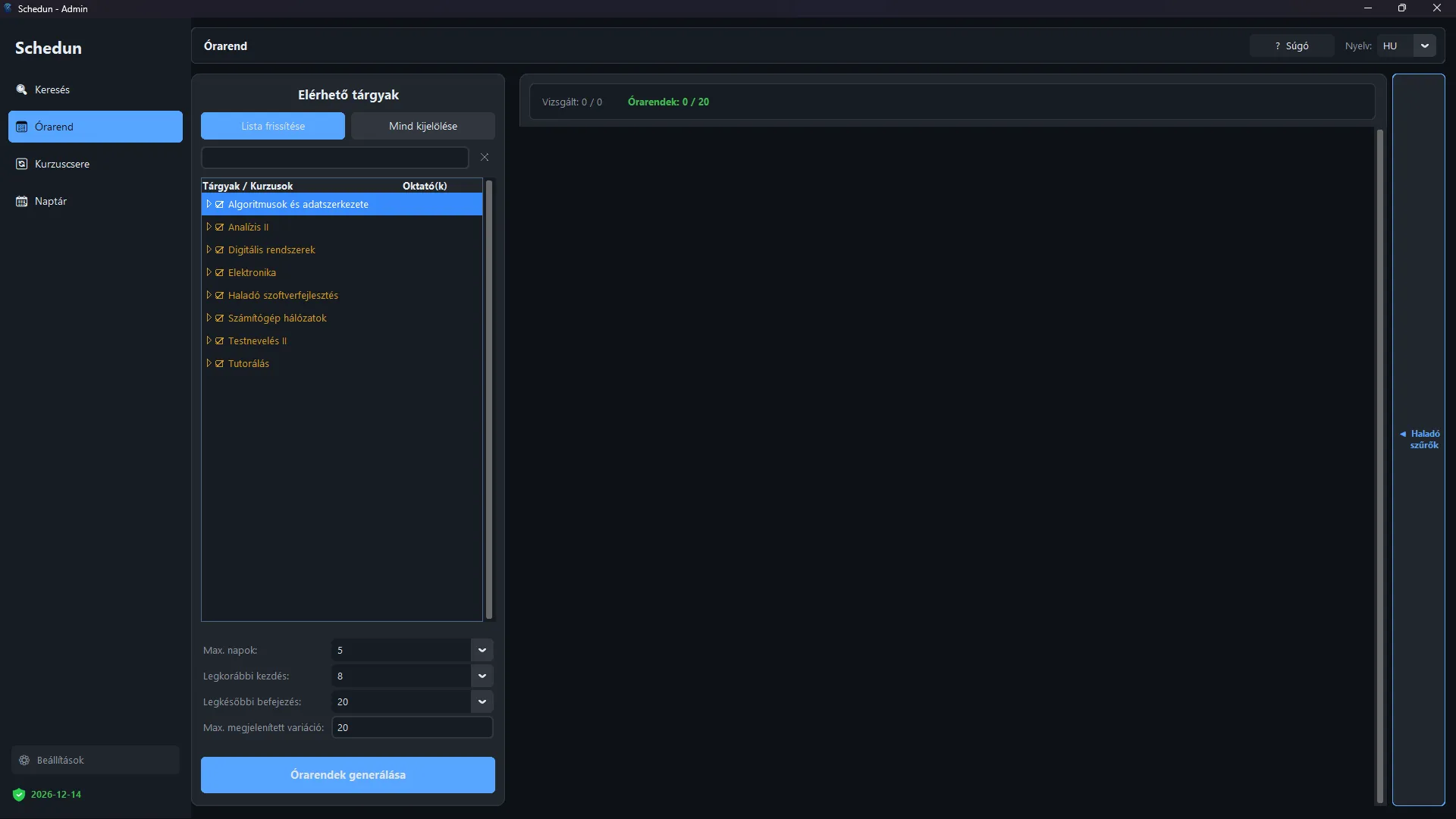
- Max. napok — hány napot töltsön a hallgató legfeljebb az egyetemen, óra kihagyása nélkül.
- Legkorábbi kezdés és Legkésőbbi befejezés — a napi időkeret két vége.
- Max. megjelenített variáció — hány eredményt írjon ki a program. A generálás ennyi találat után befejeződik, ha nincs bekapcsolva az optimalizálás.
Az Órarendek generálása indítja a keresést. A gomb futás közbenMegszakítás feliratra vált, így egy hosszú generálás bármikor leállítható. A jobb oldali sávban közben látszik, hány kombinációt vizsgált a program, és hány órarendet talált eddig.
Haladó szűrők
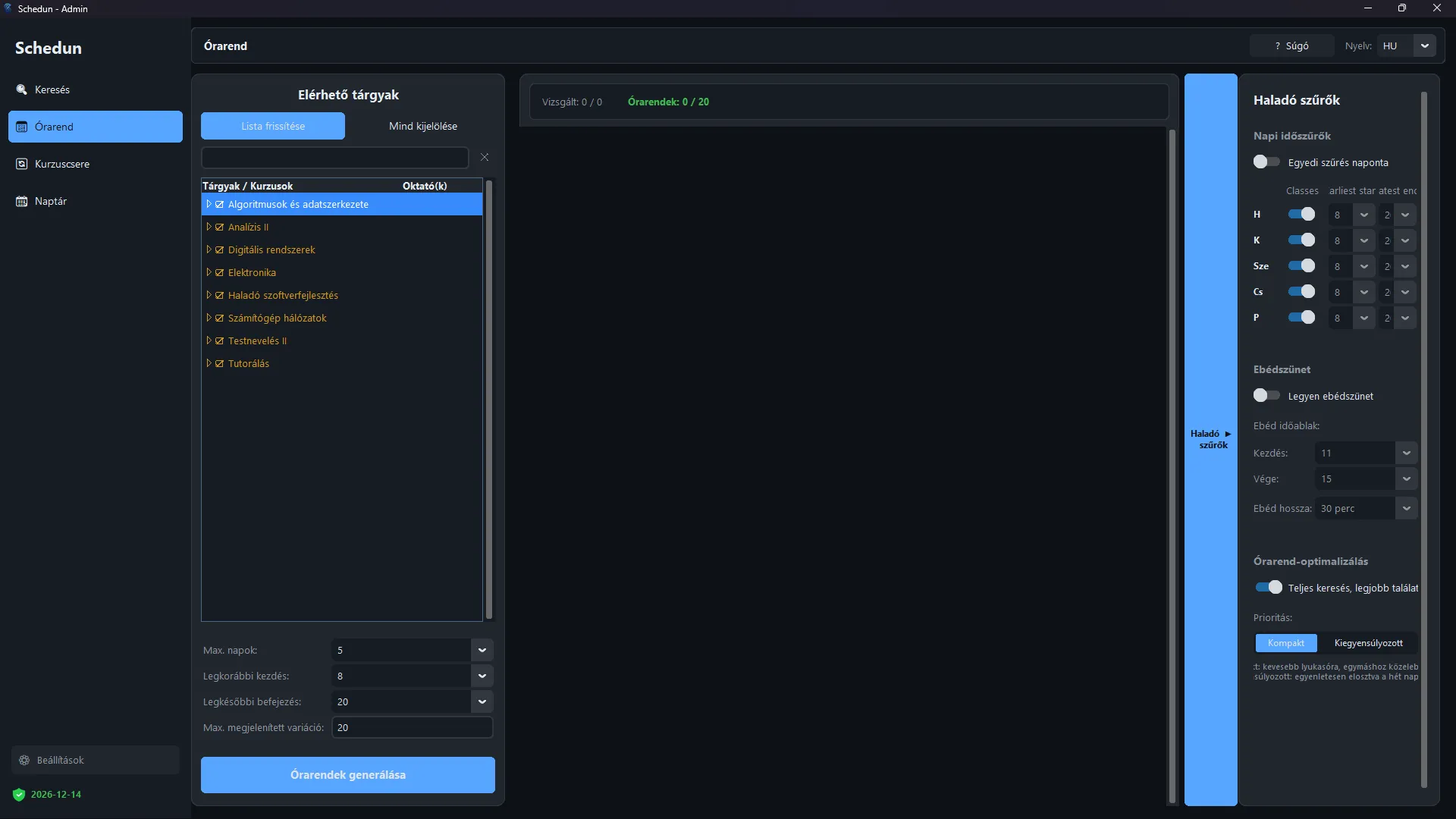
A jobb szélen lévő Haladó szűrők fülre kattintva nyílik ki a panel.
Napi időszűrők
Az Egyedi szűrés naponta bekapcsolásával minden hétköznap külön állítható, hogy szerepeljen-e egyáltalán Órák az adott napon, legkorábban mikor kezdődhet, és legkésőbb mikor érhet véget. Így nem szükséges egyetlen közös idősávot erőltetni az egész hétre — például egy szabadon tartott péntek vagy egy későn kezdődő hétfő is beállítható.
Ebédszünet
A Legyen ebédszünet kapcsolóval a program minden napra keres egy szünetet az órák között. Megadható az Ebéd időablak (Kezdés és Vége), valamint az Ebéd hossza 15 és 45 perc között. Csak olyan napon értelmezhető, ahol egynél több óra van; ha a kiválasztott kurzusok nem hagynak rá helyet, a program ezt külön jelzi.
Órarend-optimalizálás
A Teljes keresés, legjobb találatok bekapcsolásával a program az összes kombinációt végignézi, és a legjobbakat adja vissza — ez lényegesen lassabb. A Prioritás két értéke:
- Kompakt — kevesebb lyukasóra, egymáshoz közelebbi órák.
- Kiegyensúlyozott — egyenletesen elosztva a hét napjain.
Ha a kiválasztott kurzusok nagyon sok kombinációt adnak, a program a kombinációk számával együtt megerősítést kér az indítás előtt. Demó módban az optimalizálás nem érhető el: ilyenkor az első működő variáció jelenik meg, ami nem feltétlenül a legjobb.
Az eredmények
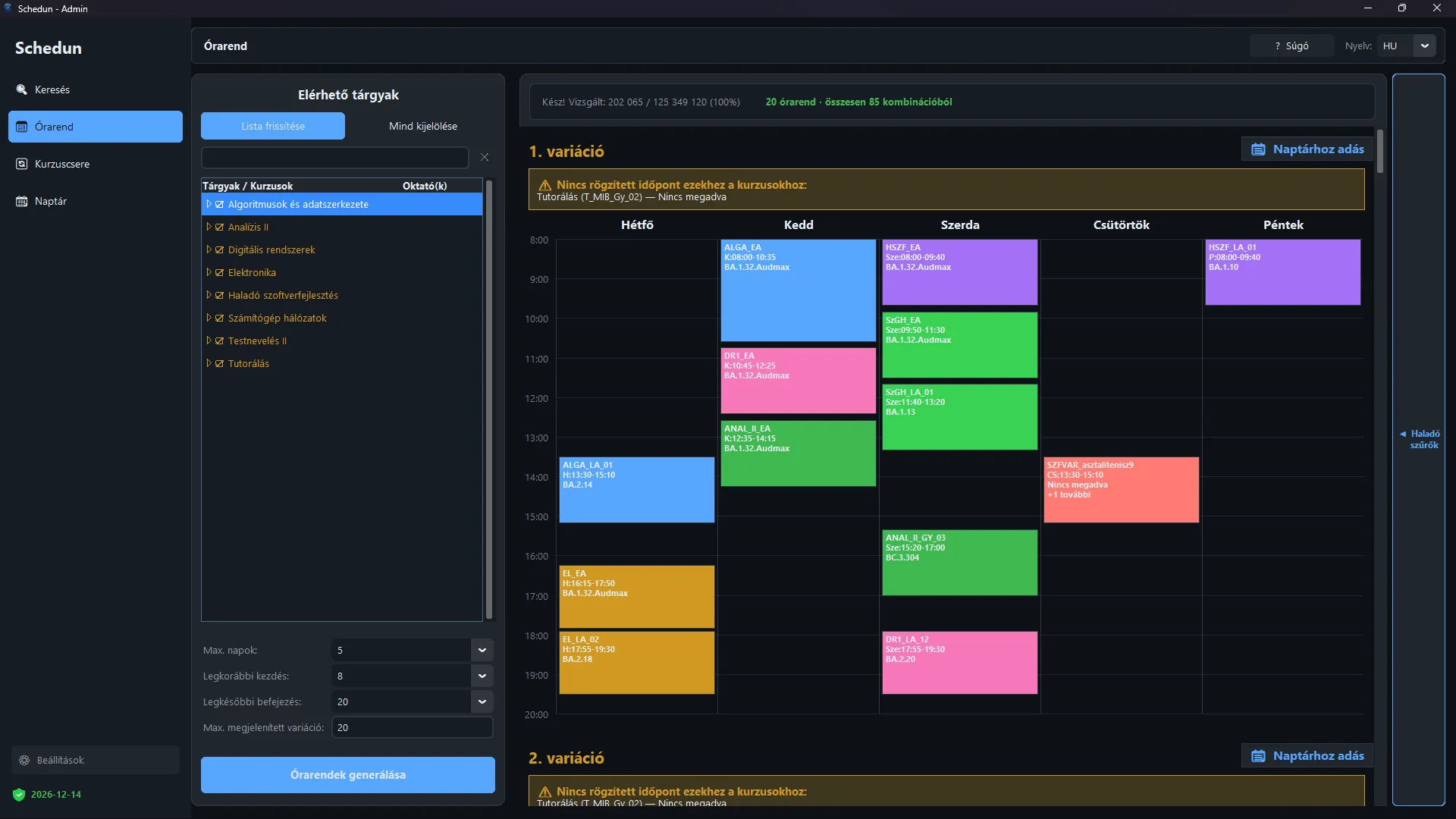
Az eredmények variációnként, heti rácsra kirajzolva jelennek meg. Minden blokkban szerepel a kurzus kódja, a napja és időpontja, valamint a terem. Ahol több kurzus esik egy sávba, a blokk„+n további” jelzéssel mutatja, hogy további tételek is tartoznak hozzá; rákattintva a kurzus részletei és a választható kurzusok olvashatók.
Ha van időpont nélküli kurzus a kiválasztottak között, azt a program minden variáció fölött külön kiírja„Nincs rögzített időpont ezekhez a kurzusokhoz” felirattal, mivel a rácson nem ábrázolható.
Minden variáció mellett ott a Naptárhoz adás gomb, amely az adott órarendet órarendtervként elmenti. Az így elmentett tervek a Naptár fülön jelennek meg, és onnan törölhetők is.
Az egyes kurzusok színe a Beállításokban választott palettából jön, és egy tárgy mindig ugyanazt a színt kapja, így a variációk gyorsan összehasonlíthatók.
Naptár és saját események
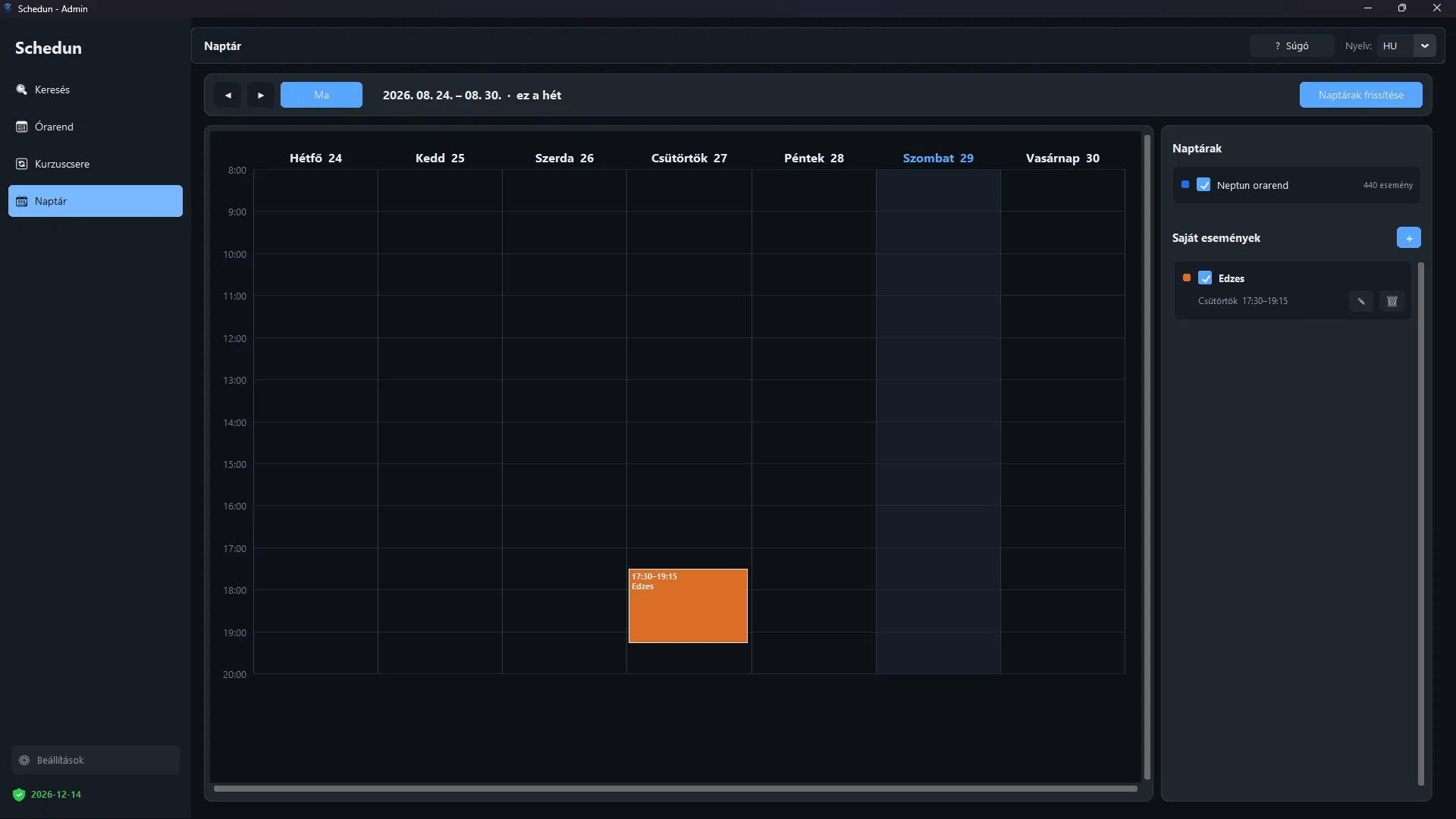
A nézet mindig egy hetet mutat; a nyilakkal lehet lapozni, a Ma gomb pedig visszaugrik az aktuális hétre.
A jobb oldali Naptárak listában szerepelnek a felvett Neptun-naptárak, mellettük a betöltött események számával. Mindegyik külön ki- és bekapcsolható, aNaptárak frissítése pedig újra letölti a tartalmukat. Naptárt a Beállításokban lehet felvenni.
Ez az egyetlen olyan funkció, amelynél az alkalmazás közvetlenül a Neptuntól tölt le adatot — a felhasználó által beillesztett órarend-szinkronizációs hivatkozásról. Belépést ez sem igényel, és a letöltött események a felhasználó gépén maradnak.
A Saját események alatti + gombbal vehető fel heti rendszerességgel ismétlődő program — például edzés vagy munka. Megadható a megnevezése, a napja, a kezdés és a vége, valamint a színe. Az események utólag szerkeszthetők és törölhetők, és külön-külön ki is kapcsolhatók. Az órarendtervezőből elmentettórarendtervek szintén itt jelennek meg.
Kurzuscsere piac
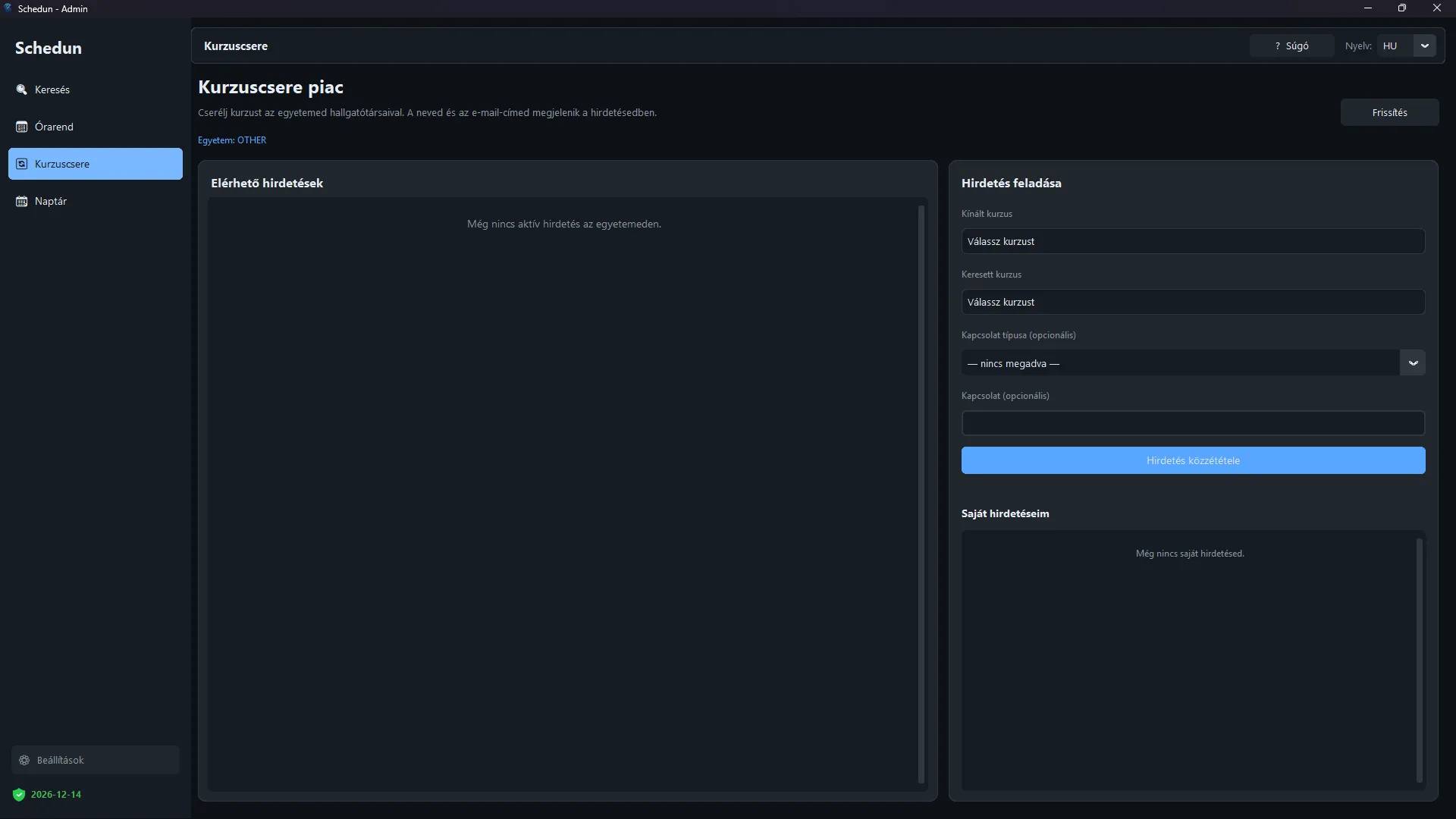
A Hirdetés feladása űrlapon megadható a Kínált kurzus és aKeresett kurzus. A Kapcsolat típusa és a Kapcsolatmező — Discord, Messenger vagy telefon — nem kötelező, de megkönnyíti az egyeztetést. AHirdetés közzététele gomb teszi közzé.
Az Elérhető hirdetések alatt az azonos egyetem hirdetései olvashatók, aSaját hirdetéseim listából pedig bármelyik visszavonható aDeaktiválás gombbal. A hirdetésen megjelenik a feladó neve és e-mail-címe, hogy a másik fél fel tudja venni a kapcsolatot — ezt a piac a felület tetején külön jelzi is.
A funkció licencet igényel, és ahhoz kötődik, hogy a licenchez tartozik-e egyetem. Ennek hiányában a piac nem érhető el.
Beállítások: profil, naptárak, színek
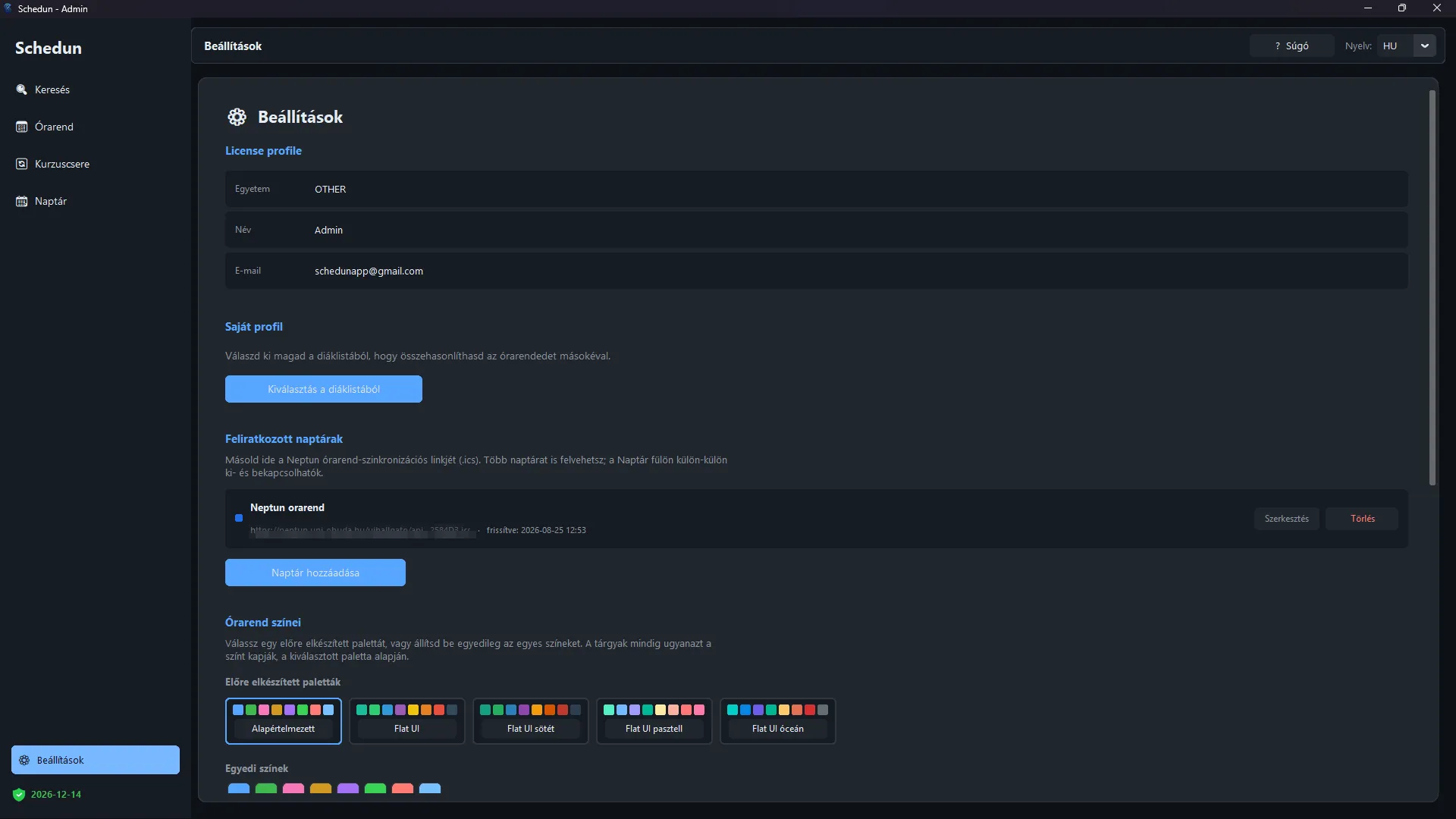
- Licenc profil — a licenchez tartozó Egyetem, Név ésE-mail. Ezek az adatok a vásárláskor megadott adatokból származnak.
- Saját profil — a Kiválasztás a diáklistából gombbal állítható be, hogy a hallgatói listában melyik név a felhasználóé. Erre az órarend-összehasonlításhoz van szükség, és előfeltétele a diák adatbázis frissítése.
- Feliratkozott naptárak — ide illeszthető be a Neptun órarend-szinkronizációs linkje. Több naptár is felvehető, mindegyik Szerkesztés és Törlés gombbal kezelhető, és a lista mutatja az utolsó frissítés idejét.
- Órarend színei — öt előre elkészített paletta közül lehet választani, vagy az egyedi színek egyenként is átállíthatók. Egy tárgy mindig ugyanazt a színt kapja az aktív palettából, és a paletta bármikor visszaállítható az alapértelmezettre.
Időpont nélküli kurzusok és tárhely
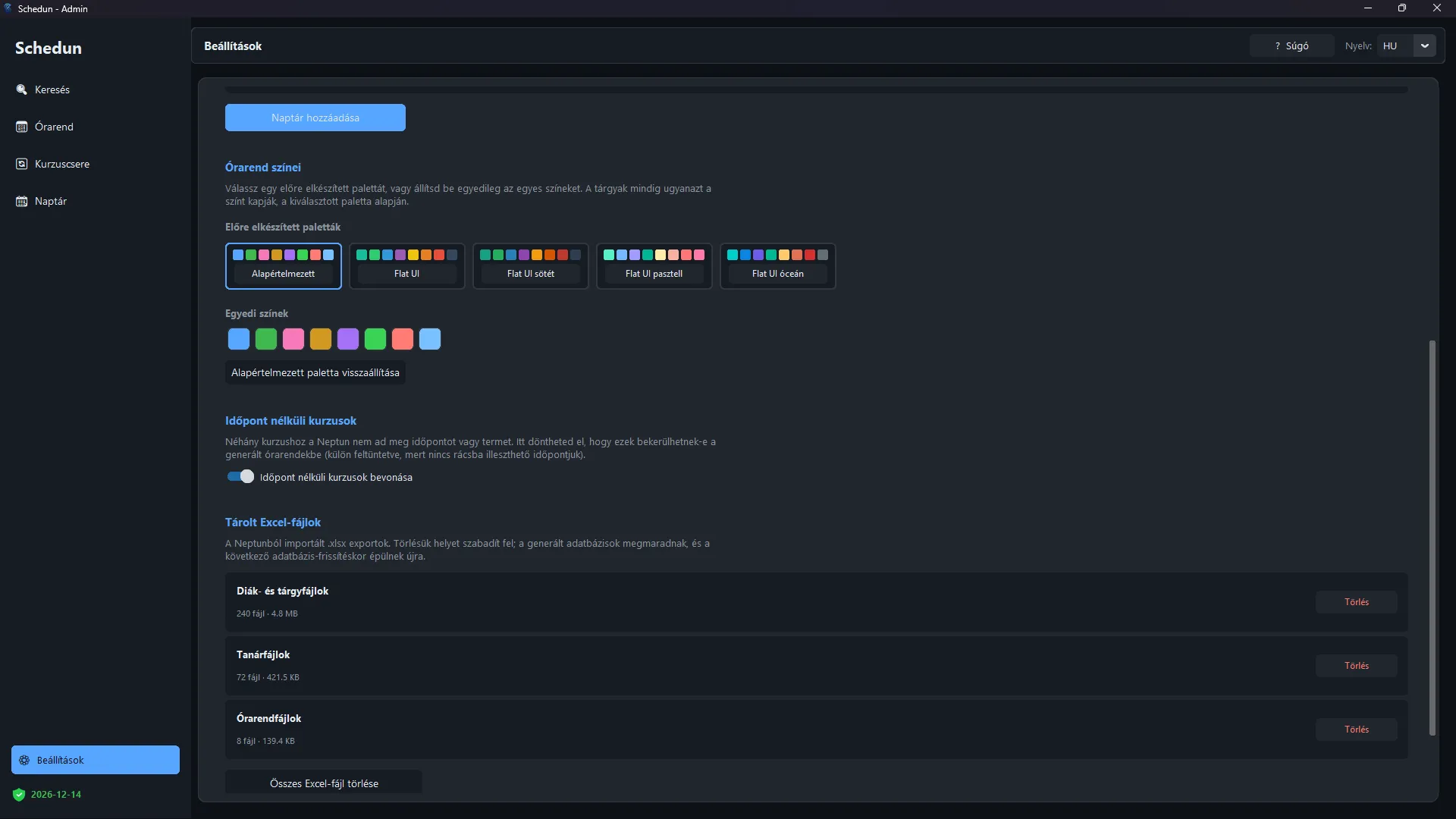
Az Időpont nélküli kurzusok bevonása kapcsoló szabályozza, hogy a Neptunban időpont vagy terem nélkül hagyott kurzusok bekerülhetnek-e a legenerált órarendekbe. Mivel a rácson nem ábrázolhatók, ilyenkor külön listában jelennek meg.
A Tárolt Excel-fájlok szakasz a használt félév fájljait mutatja kategóriánként —Diák- és tárgyfájlok, Órarendfájlok — darabszámmal és mérettel. A kategóriák külön-külön vagy az Összes Excel-fájl törlése gombbal egyben is törölhetők. A törlés csak a nyers Excel-fájlokat érinti: a belőlük épített adatbázis megmarad, és a következő adatbázis-frissítéskor újraépül. Egy teljes félév a Félévek szakaszban törölhető.
A szakasz alján a Névjegy mutatja a telepített verziószámot.
Demó és licenc
Demó módban az alapszintű órarendtervezés használható: a kurzusok kiválasztása és az órarendek előállítása. Az optimalizálás, a keresés és a kurzuscsere piac licencet igényel, és az alkalmazás ezt az adott funkciónál külön jelzi is.
A licenc aktiválásához internetkapcsolat szükséges. Ha a kulcs másik géphez van már regisztrálva, lejárt, vagy a licencszolgáltatás éppen nem elérhető, az alkalmazás erről pontos üzenetet ad — szolgáltatáskimaradás esetén a tárolt kulcsot érintetlenül hagyja.
Az alkalmazás időnként rövid tájékoztató üzeneteket jeleníthet meg. Ezek a„Ne mutasd újra” lehetőséggel véglegesen elrejthetők.
További segítség
A gyakori kérdések a GYIK oldalon találhatók. Egyéb esetben a [email protected] címen kérhető segítség.